Domain lca24.de kaufen?
Wir ziehen mit dem Projekt
lca24.de um.
Sind Sie am Kauf der Domain
lca24.de interessiert?
domain@kv-gmbh.de · 0541-91531010
Domain lca24.de kaufen?
Wie kann ich eine Excel-Datei auf dem PC mit einem USB-Stick synchronisieren?
Um eine Excel-Datei auf dem PC mit einem USB-Stick zu synchronisieren, öffne den Datei-Explorer und navigiere zu dem Speicherort der Excel-Datei. Klicke mit der rechten Maustaste auf die Datei und wähle "Kopieren". Stecke den USB-Stick in den PC und öffne den Datei-Explorer für den USB-Stick. Klicke mit der rechten Maustaste und wähle "Einfügen", um die Excel-Datei auf den USB-Stick zu kopieren. **
Wie bekomme ich Daten vom Stick auf den PC?
Um Daten vom Stick auf den PC zu übertragen, musst du den USB-Stick in einen freien USB-Anschluss deines Computers stecken. Anschließend öffnest du den Datei-Explorer auf deinem PC und wählst den USB-Stick aus. Nun kannst du die gewünschten Dateien vom USB-Stick auf deinen Computer ziehen und dort speichern. Alternativ kannst du auch die Dateien markieren und per Rechtsklick die Option "Kopieren" wählen, um sie an einem anderen Ort einzufügen. Vergiss nicht, den USB-Stick sicher zu entfernen, bevor du ihn aus dem USB-Anschluss ziehst, um Datenverlust zu vermeiden. **

Ähnliche Suchbegriffe für Stick-Inhalte auf PC synchronisieren
Top-Angebote
Produkte zum Begriff Stick-Inhalte auf PC synchronisieren:
-
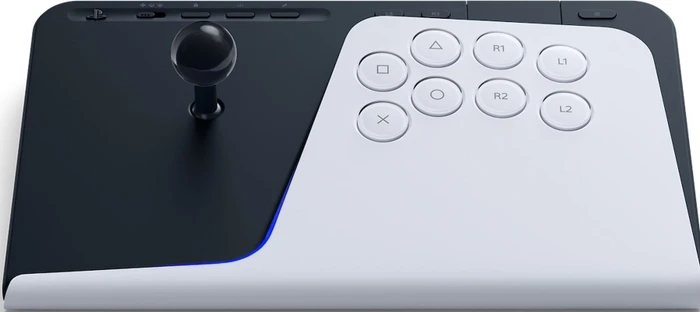
FlexStrike Wireless Fight Stick - PS5/PCArcade Stick - Fightstick, für PC und PS5, kompatibel mit dem System Windows 10, Anschlusstyp: Kabellos, USB-C, Schutzhülle, Farbe: schwarz und weiß Der FlexStrike Wireless Fight Stick Arcade Stick für die PS5 und PC bietet dank seiner kabellosen Verbindung Bewegungsfreiheit ohne störende Kabel, während die zuverlässige Verbindung mit sowohl Windo198,90 €*Versand: 4,99 €Sichere Weiterleitung zum Anbieter
-
Inhalte merk-würdig vermitteln, Fachbücher von Barbara MesserUm sich Inhalte merken zu können, müssen sie interessant dargeboten werden. Doch wie gelingt das? Wie gelingt effizientes, gutes Lernen? Ausgehend von den Erkenntnissen der Hirnforschung und basierend auf ihren vielfältigen Erfahrungen auf unterschiedlichen nationalen und internationalen Praxisfeldern, stellt Barbara Messer für die einzelnen Lehr- und Lernphasen geeignete Methoden vor, damit Sie Wissen nachhaltig verankern können. Sie erhalten als Trainer oder Lehrer viele Anregungen, wie Sie Inhalte so spannend vermitteln, dass die Teilnehmenden das zu Lernende auch wirklich in ihren Köpfen behalten. Es werden möglichst viele Sinne einbezogen. Das steigert die Merk- und Lernfähigkeit. Vielseitiger Methodenschatz und kreativer Ideenratgeber für nachhaltige Inhaltsvermittlung: Um sich Inhalte merken zu können, müssen sie interessant dargeboten werden - auch digital. Doch wie gelingt das? Welche Methoden können wann am besten eingesetzt werden? Ausgehend von Erkenntnissen der Hirnforschung und basierend auf vielfältigen Erfahrungen in unterschiedlichen Praxisfeldern - national und international - präsentiert Barbara Messer für die einzelnen Lehr- und Lernphasen geeignete Methoden, passt sie an aktuelle Gegebenheiten an und bringt das Geschriebene durch Zeichnungen oder Fotos auf den Punkt. Sie öffnet ihre Methodenschatztruhe und zeigt anhand ganz konkreter Beispiele, wie die Teilnehmenden an Trainings, Seminaren und Meetings sich möglichst merk-würdig die Inhalte erarbeiten können, damit diese auch wirklich nachhaltig im Gedächtnis bleiben. Auch die digitalen Möglichkeiten lotet Barbara Messer in dieser dritten Auflage aus, damit die Informationsvermittlung zu einem gehaltvollen Prozess werden kann. Sie hat viele ihrer kreativen Methoden für die Online-Welt aufbereitet - und zehn weitere Methoden hinzugefügt. Zudem regt sie die Leser an, eigene Settings zu gestalten.48,00 €*Versand: 0,00 €Sichere Weiterleitung zum Anbieter

-
Kann man 2 iPhones auf einem PC synchronisieren?
Kann man 2 iPhones auf einem PC synchronisieren? Ja, es ist möglich, zwei iPhones auf einem PC zu synchronisieren, solange genügend Speicherplatz vorhanden ist. Dafür müssen beide iPhones nacheinander mit dem PC verbunden und in iTunes oder dem Finder erkannt werden. Anschließend können die Einstellungen für die Synchronisierung individuell angepasst werden, um sicherzustellen, dass beide Geräte korrekt synchronisiert werden. Es ist wichtig zu beachten, dass einige Daten möglicherweise überschrieben werden, wenn sie auf beiden iPhones vorhanden sind. Es empfiehlt sich daher, vor der Synchronisierung eine Sicherungskopie der Daten zu erstellen. **
-
Was bedeutet beim PC synchronisieren?
Beim PC synchronisieren bedeutet, dass Daten zwischen verschiedenen Geräten oder Anwendungen abgeglichen werden, um sicherzustellen, dass sie auf dem neuesten Stand sind. Dies kann beispielsweise bedeuten, dass Dateien zwischen einem Computer und einem Cloud-Speicherdienst wie Dropbox oder Google Drive synchronisiert werden, um sicherzustellen, dass sie überall verfügbar sind. Synchronisierung kann auch bedeuten, dass E-Mails, Kontakte und Kalender zwischen einem PC und einem Smartphone abgeglichen werden, um sicherzustellen, dass alle Geräte auf dem gleichen Stand sind. Insgesamt bedeutet synchronisieren, dass Informationen konsistent und aktuell gehalten werden, unabhängig davon, auf welchem Gerät sie abgerufen werden. **
-
Wie bekomme ich Daten vom USB Stick auf den PC?
Wie bekomme ich Daten vom USB Stick auf den PC? Um Daten vom USB Stick auf den PC zu übertragen, stecke den USB Stick in einen freien USB-Anschluss am Computer. Öffne dann den Datei-Explorer auf deinem PC und suche nach dem USB Stick, der normalerweise unter "Dieser PC" oder "Computer" angezeigt wird. Klicke doppelt auf das Symbol des USB Sticks, um die darauf gespeicherten Dateien anzuzeigen. Jetzt kannst du die gewünschten Dateien auswählen und per Drag-and-Drop auf deinen Computer ziehen, um sie zu kopieren. Sobald der Kopiervorgang abgeschlossen ist, kannst du den USB Stick sicher entfernen. **
-
Wie kann man verschiedene Geräte miteinander synchronisieren, um Daten und Inhalte zu teilen?
Man kann verschiedene Geräte miteinander synchronisieren, indem man eine Cloud-Speicherlösung wie Dropbox oder Google Drive verwendet. Alternativ kann man auch eine Synchronisierungssoftware wie Resilio Sync oder Syncthing nutzen. Zudem ist es möglich, Geräte über ein lokales Netzwerk zu verbinden und Dateien direkt auszutauschen. **


Wie lassen sich verschiedene Geräte miteinander synchronisieren, um Daten und Inhalte zu übertragen?
Durch die Verwendung von Cloud-Diensten wie Google Drive oder Dropbox können Daten und Inhalte zwischen verschiedenen Geräten synchronisiert werden. Alternativ können auch Kabelverbindungen wie USB oder HDMI genutzt werden, um Geräte direkt miteinander zu verbinden und Daten zu übertragen. Einige Geräte bieten auch die Möglichkeit der drahtlosen Synchronisierung über Bluetooth oder WLAN. **
Wie finde ich USB Stick auf PC?
Um einen USB-Stick auf deinem PC zu finden, stecke ihn zuerst in einen verfügbaren USB-Anschluss. Öffne dann den Datei-Explorer auf deinem PC. In der linken Seitenleiste des Datei-Explorers solltest du unter "Dieser PC" oder "Computer" den USB-Stick sehen. Klicke darauf, um auf die Dateien zuzugreifen. Wenn du den USB-Stick nicht sehen kannst, überprüfe die Verbindung und versuche es gegebenenfalls mit einem anderen USB-Anschluss. Wenn der USB-Stick immer noch nicht angezeigt wird, könnte es sein, dass er defekt ist. **
Top-Angebote
Produkte zum Begriff Stick-Inhalte auf PC synchronisieren:
-
Inhalte auf den Punkt gebracht, Fachbücher von Detlev BlenkMit einer kleinen Geschichte gelingt es leichter, eine Botschaft zu transportieren. Sachverhalte können so gut auf den Punkt gebracht werden. Wem es zudem gelingt, die Geschichte richtig zu platzieren und spannend zu präsentieren, dem öffnen sich nicht selten Türen, die sonst dicht verschlossen sind. Detlev Blenk hat 140 spannende Kurzgeschichten für den unterschiedlichen Einsatz in Seminaren und Trainings zusammengetragen und den Themenfeldern Kommunikation, Teamarbeit, Führung, Verhandeln und Verkaufen, Veränderung, Selbstmanagement sowie Zeit und Zeitmanagement zugeordnet. Im Anschluss an die Geschichten finden Sie jeweils mögliche Fragen zur Reflexion in der Gruppe, Ideen zur visuellen und praktischen Ausgestaltung, Hinweise oder Beispiele über die Wirkungsweise und die ein oder andere Betrachtung möglicher Schwierigkeiten. Dieser bunte Schlüsselbund bringt Sachverhalte auf den Punkt.52,00 €*Versand: 0,00 €Sichere Weiterleitung zum Anbieter
-
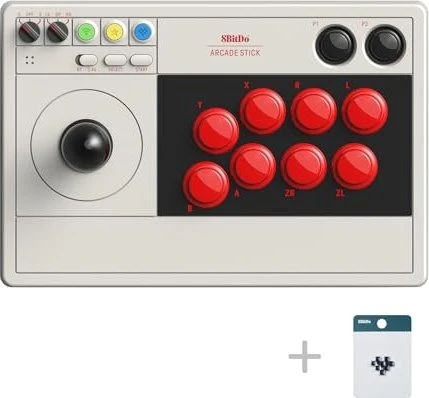
8BitDo Arcade Stick - Nintendo Switch / PCArcade Stick - für PC und Nintendo Switch, Anschlusstyp: Kabellos, USB-C, Batterie(n): integriert, Farbe: weiß und blau Der 8BitDo Arcade Stick ist mit PCs und der Nintendo Switch kompatibel und ermöglicht es Ihnen, verschiedene Arcade-Spiele zu spielen. Er bietet eine dynamische Tastenbelegung, eine Turbo-Funktion sow84,90 €*Versand: 4,99 €Sichere Weiterleitung zum Anbieter
-
FlexStrike Wireless Fight Stick - PS5/PCArcade Stick - Fightstick, für PC und PS5, kompatibel mit dem System Windows 10, Anschlusstyp: Kabellos, USB-C, Schutzhülle, Farbe: schwarz und weiß Der FlexStrike Wireless Fight Stick Arcade Stick für die PS5 und PC bietet dank seiner kabellosen Verbindung Bewegungsfreiheit ohne störende Kabel, während die zuverlässige Verbindung mit sowohl Windo198,90 €*Versand: 4,99 €Sichere Weiterleitung zum Anbieter
-
Wie kann ich eine Excel-Datei auf dem PC mit einem USB-Stick synchronisieren?
Um eine Excel-Datei auf dem PC mit einem USB-Stick zu synchronisieren, öffne den Datei-Explorer und navigiere zu dem Speicherort der Excel-Datei. Klicke mit der rechten Maustaste auf die Datei und wähle "Kopieren". Stecke den USB-Stick in den PC und öffne den Datei-Explorer für den USB-Stick. Klicke mit der rechten Maustaste und wähle "Einfügen", um die Excel-Datei auf den USB-Stick zu kopieren. **
-
Wie bekomme ich Daten vom Stick auf den PC?
Um Daten vom Stick auf den PC zu übertragen, musst du den USB-Stick in einen freien USB-Anschluss deines Computers stecken. Anschließend öffnest du den Datei-Explorer auf deinem PC und wählst den USB-Stick aus. Nun kannst du die gewünschten Dateien vom USB-Stick auf deinen Computer ziehen und dort speichern. Alternativ kannst du auch die Dateien markieren und per Rechtsklick die Option "Kopieren" wählen, um sie an einem anderen Ort einzufügen. Vergiss nicht, den USB-Stick sicher zu entfernen, bevor du ihn aus dem USB-Anschluss ziehst, um Datenverlust zu vermeiden. **
-
Kann man 2 iPhones auf einem PC synchronisieren?
Kann man 2 iPhones auf einem PC synchronisieren? Ja, es ist möglich, zwei iPhones auf einem PC zu synchronisieren, solange genügend Speicherplatz vorhanden ist. Dafür müssen beide iPhones nacheinander mit dem PC verbunden und in iTunes oder dem Finder erkannt werden. Anschließend können die Einstellungen für die Synchronisierung individuell angepasst werden, um sicherzustellen, dass beide Geräte korrekt synchronisiert werden. Es ist wichtig zu beachten, dass einige Daten möglicherweise überschrieben werden, wenn sie auf beiden iPhones vorhanden sind. Es empfiehlt sich daher, vor der Synchronisierung eine Sicherungskopie der Daten zu erstellen. **
-
Was bedeutet beim PC synchronisieren?
Beim PC synchronisieren bedeutet, dass Daten zwischen verschiedenen Geräten oder Anwendungen abgeglichen werden, um sicherzustellen, dass sie auf dem neuesten Stand sind. Dies kann beispielsweise bedeuten, dass Dateien zwischen einem Computer und einem Cloud-Speicherdienst wie Dropbox oder Google Drive synchronisiert werden, um sicherzustellen, dass sie überall verfügbar sind. Synchronisierung kann auch bedeuten, dass E-Mails, Kontakte und Kalender zwischen einem PC und einem Smartphone abgeglichen werden, um sicherzustellen, dass alle Geräte auf dem gleichen Stand sind. Insgesamt bedeutet synchronisieren, dass Informationen konsistent und aktuell gehalten werden, unabhängig davon, auf welchem Gerät sie abgerufen werden. **
Ähnliche Suchbegriffe für Stick-Inhalte auf PC synchronisieren
-
Inhalte merk-würdig vermitteln, Fachbücher von Barbara MesserUm sich Inhalte merken zu können, müssen sie interessant dargeboten werden. Doch wie gelingt das? Wie gelingt effizientes, gutes Lernen? Ausgehend von den Erkenntnissen der Hirnforschung und basierend auf ihren vielfältigen Erfahrungen auf unterschiedlichen nationalen und internationalen Praxisfeldern, stellt Barbara Messer für die einzelnen Lehr- und Lernphasen geeignete Methoden vor, damit Sie Wissen nachhaltig verankern können. Sie erhalten als Trainer oder Lehrer viele Anregungen, wie Sie Inhalte so spannend vermitteln, dass die Teilnehmenden das zu Lernende auch wirklich in ihren Köpfen behalten. Es werden möglichst viele Sinne einbezogen. Das steigert die Merk- und Lernfähigkeit. Vielseitiger Methodenschatz und kreativer Ideenratgeber für nachhaltige Inhaltsvermittlung: Um sich Inhalte merken zu können, müssen sie interessant dargeboten werden - auch digital. Doch wie gelingt das? Welche Methoden können wann am besten eingesetzt werden? Ausgehend von Erkenntnissen der Hirnforschung und basierend auf vielfältigen Erfahrungen in unterschiedlichen Praxisfeldern - national und international - präsentiert Barbara Messer für die einzelnen Lehr- und Lernphasen geeignete Methoden, passt sie an aktuelle Gegebenheiten an und bringt das Geschriebene durch Zeichnungen oder Fotos auf den Punkt. Sie öffnet ihre Methodenschatztruhe und zeigt anhand ganz konkreter Beispiele, wie die Teilnehmenden an Trainings, Seminaren und Meetings sich möglichst merk-würdig die Inhalte erarbeiten können, damit diese auch wirklich nachhaltig im Gedächtnis bleiben. Auch die digitalen Möglichkeiten lotet Barbara Messer in dieser dritten Auflage aus, damit die Informationsvermittlung zu einem gehaltvollen Prozess werden kann. Sie hat viele ihrer kreativen Methoden für die Online-Welt aufbereitet - und zehn weitere Methoden hinzugefügt. Zudem regt sie die Leser an, eigene Settings zu gestalten.48,00 €*Versand: 0,00 €Sichere Weiterleitung zum Anbieter
-
8BitDo Arcade Stick Xbox & PC White - Wireless Arcade stick - Microsoft Xbox OneCompatibility: . Windows 10(1903) or above . Xbox Series, Xbox One Features: . Compatible with Xbox Series X/S, Xbox One and Windows . 2.4G wireless and wired connection with Xbox . 8BitDo Ultimate Software support . Dual mode - joystick mode & gamepad mode . 3.5mm audio jack & volume control Includes: . 8BitDo Arcade Stick for Xbox × 1 . 2.4Ghz receiver x1 . USB cable x 193,90 €*Versand: 5,99 €Sichere Weiterleitung zum Anbieter
-
Wie bekomme ich Daten vom USB Stick auf den PC?
Wie bekomme ich Daten vom USB Stick auf den PC? Um Daten vom USB Stick auf den PC zu übertragen, stecke den USB Stick in einen freien USB-Anschluss am Computer. Öffne dann den Datei-Explorer auf deinem PC und suche nach dem USB Stick, der normalerweise unter "Dieser PC" oder "Computer" angezeigt wird. Klicke doppelt auf das Symbol des USB Sticks, um die darauf gespeicherten Dateien anzuzeigen. Jetzt kannst du die gewünschten Dateien auswählen und per Drag-and-Drop auf deinen Computer ziehen, um sie zu kopieren. Sobald der Kopiervorgang abgeschlossen ist, kannst du den USB Stick sicher entfernen. **
-
Wie kann man verschiedene Geräte miteinander synchronisieren, um Daten und Inhalte zu teilen?
Man kann verschiedene Geräte miteinander synchronisieren, indem man eine Cloud-Speicherlösung wie Dropbox oder Google Drive verwendet. Alternativ kann man auch eine Synchronisierungssoftware wie Resilio Sync oder Syncthing nutzen. Zudem ist es möglich, Geräte über ein lokales Netzwerk zu verbinden und Dateien direkt auszutauschen. **
-
Wie lassen sich verschiedene Geräte miteinander synchronisieren, um Daten und Inhalte zu übertragen?
Durch die Verwendung von Cloud-Diensten wie Google Drive oder Dropbox können Daten und Inhalte zwischen verschiedenen Geräten synchronisiert werden. Alternativ können auch Kabelverbindungen wie USB oder HDMI genutzt werden, um Geräte direkt miteinander zu verbinden und Daten zu übertragen. Einige Geräte bieten auch die Möglichkeit der drahtlosen Synchronisierung über Bluetooth oder WLAN. **
-
Wie finde ich USB Stick auf PC?
Um einen USB-Stick auf deinem PC zu finden, stecke ihn zuerst in einen verfügbaren USB-Anschluss. Öffne dann den Datei-Explorer auf deinem PC. In der linken Seitenleiste des Datei-Explorers solltest du unter "Dieser PC" oder "Computer" den USB-Stick sehen. Klicke darauf, um auf die Dateien zuzugreifen. Wenn du den USB-Stick nicht sehen kannst, überprüfe die Verbindung und versuche es gegebenenfalls mit einem anderen USB-Anschluss. Wenn der USB-Stick immer noch nicht angezeigt wird, könnte es sein, dass er defekt ist. **
* Alle Preise verstehen sich inklusive der gesetzlichen Mehrwertsteuer und ggf. zuzüglich Versandkosten. Die Angebotsinformationen basieren auf den Angaben des jeweiligen Shops und werden über automatisierte Prozesse aktualisiert. Eine Aktualisierung in Echtzeit findet nicht statt, so dass es im Einzelfall zu Abweichungen kommen kann. ** Hinweis: Teile dieses Inhalts wurden von KI erstellt.